로지텍무선마우스 고르는 방법: 손 크기와 작업 습관에 맞추려면 이렇게
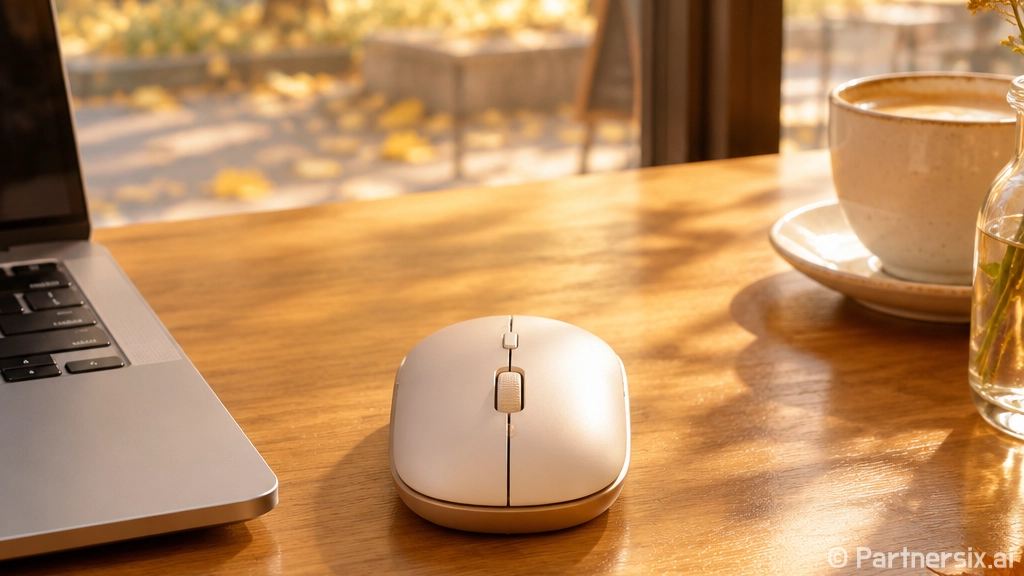
얼마 전 카페에서 노트북을 펴고 일하는데, 옆자리 사람이 작은 마우스를 손끝으로 겨우 잡고 쓰는 모습이 눈에 들어왔습니다. 마우스는 별것 아닌 것 같아도 하루에 수백 번 클릭하고 움직이는 물건이라, 손에 맞지 않으면 은근히 피로가 쌓입니다. 로지텍무선마우스를 찾는 분들이 많은 이유도 결국 이 부분 때문입니다. 종류가 워낙 많아서 처음엔 헷갈리지만, 손 크기와 연결 방식, 배터리, 소음 정도만 차근차근 보면 선택이 꽤 쉬워집니다.
먼저 손 크기부터 맞추는 방법
마우스는 성능보다 크기가 먼저입니다. 손이 작은데 큰 모델을 쓰면 손목이 뒤로 젖고, 손이 큰데 납작한 모델을 쓰면 손가락만 바쁘게 움직이게 됩니다. 로지텍 공식 제품 안내에서도 Signature M650은 일반형, 큰 손용, 왼손용처럼 크기와 방향을 나눠 판매합니다. 손바닥 길이가 대략 17.5cm보다 작으면 작은 편, 19cm를 넘으면 큰 편으로 보는 식이라 실제로 고를 때 꽤 현실적인 기준이 됩니다.
- 손이 작고 휴대가 잦다면 Pebble Mouse 2 M350s처럼 얇고 가벼운 모델이 편합니다.
- 손바닥을 얹고 오래 쓰는 편이면 Signature M650이나 MX Master 3S처럼 높이가 있는 제품이 안정적입니다.
- 손목이 자주 뻐근하다면 57도 각도로 손을 세워 잡는 Lift 같은 세로형 마우스도 후보에 넣을 만합니다.
매장에서 잡아볼 수 있다면 손바닥 뒤쪽이 공중에 뜨는지, 손가락 끝에 힘이 과하게 들어가는지를 보면 됩니다. 10초만 잡아도 어색한 제품은 3시간 뒤에 더 불편해지는 경우가 많습니다.
용도별로 보면 선택지가 줄어듭니다
로지텍무선마우스는 사무용, 휴대용, 고급 작업용의 성격이 꽤 뚜렷합니다. 문서 작성과 인터넷 검색이 중심이라면 버튼 3개짜리 기본형도 충분합니다. 예를 들어 M240은 조용한 클릭, 3개 버튼, AA 배터리 기준 최대 18개월 사용을 내세우는 단순한 모델입니다. 회의실이나 도서관처럼 조용한 곳에서 쓰기 좋습니다.
엑셀, 브라우저 탭, 문서 편집을 매일 오가면 뒤로 가기와 앞으로 가기 버튼이 있는 모델이 훨씬 편합니다. Signature M650은 5개 버튼과 SmartWheel을 갖춘 쪽이라 웹페이지를 많이 내리거나 문서를 빠르게 넘길 때 체감이 있습니다. 해상도는 200~4000DPI 범위라 일반 모니터부터 고해상도 모니터까지 무난합니다.
디자인, 영상 편집, 여러 대의 모니터를 쓰는 환경이라면 MX Master 3S가 확실히 다른 성격입니다. 8000DPI 센서를 지원하고, 일정 두께 이상의 유리 표면에서도 추적이 가능하다고 안내됩니다. 옆면 휠과 여러 버튼을 자주 쓰는 사람에게는 생산성 장비에 가깝고, 단순 클릭 위주라면 기능이 남을 수 있습니다.
블루투스와 수신기 차이도 꼭 봐야 합니다
무선마우스를 살 때 의외로 많이 놓치는 부분이 연결 방식입니다. 블루투스는 USB 포트를 차지하지 않아 노트북이나 태블릿과 잘 맞습니다. 반대로 Logi Bolt 같은 USB 수신기는 연결 안정성을 중요하게 보는 사무실 환경에서 선호됩니다. 여러 무선기기가 많은 책상에서는 수신기 방식이 더 편하게 느껴질 때도 있습니다.
노트북만 쓴다면
USB 단자가 부족한 얇은 노트북이라면 블루투스 모델이 깔끔합니다. Pebble Mouse 2 M350s처럼 최대 3대 기기 전환을 지원하는 제품은 노트북, 태블릿, 데스크톱을 오가는 사람에게 잘 맞습니다.
회사와 집을 오간다면
수신기를 꽂아두는 PC가 따로 있고 노트북은 블루투스로 쓰는 식이면 훨씬 편합니다. 다만 로지텍 수신기는 세대가 있습니다. 예전 Unifying 수신기와 Logi Bolt는 같은 모양의 작은 USB처럼 보여도 서로 맞지 않는 경우가 있으니, 기존 수신기 재사용을 기대한다면 제품 설명에서 지원 방식을 먼저 확인하는 게 좋습니다.
배터리, 소음, 무게가 실제 만족도를 가릅니다
스펙표에서 화려한 숫자보다 매일 느껴지는 건 배터리와 클릭 소리입니다. Signature M650과 Lift는 AA 배터리 기준 최대 24개월 사용을 안내합니다. 충전을 잊고 쓰고 싶은 사람에겐 이런 방식이 편합니다. MX Master 3S는 충전식이라 케이블 관리가 필요하지만, 짧게 충전해도 꽤 오래 쓰는 쪽에 가깝습니다.
소음은 생각보다 중요합니다. 로지텍의 SilentTouch 적용 모델들은 기존 제품 대비 클릭 소음을 크게 줄였다고 안내됩니다. 숫자로는 90% 감소 표현이 자주 쓰이는데, 실제 느낌은 딸깍거림이 탁하고 낮아지는 쪽입니다. 독서실, 공유 오피스, 밤 시간대 작업이라면 조용한 클릭 모델이 확실히 마음이 편합니다.
- 가벼운 휴대용을 원하면 70g대 전후의 작은 모델이 부담이 적습니다.
- 손바닥을 안정적으로 얹고 싶다면 100g 이상 모델이 더 묵직하게 느껴질 수 있습니다.
- 게임처럼 빠른 반응이 필요한 용도라면 일반 사무용 모델보다 게이밍 라인까지 따로 보는 편이 낫습니다.
구매 전에 이렇게만 체크해도 실패가 줄어듭니다
첫째, 주로 쓰는 손과 손 크기를 먼저 봅니다. 둘째, USB 수신기가 필요한지 블루투스만으로 충분한지 정합니다. 셋째, 클릭 소리가 중요한 환경인지 생각합니다. 넷째, 버튼이 많아야 편한 작업인지 따져봅니다. 이 네 가지만 지나도 로지텍무선마우스 후보가 두세 개로 줄어듭니다.
개인적으로는 단순 사무와 휴대가 중심이면 Pebble Mouse 2 M350s나 M240 같은 가벼운 쪽이 부담이 적고, 집 책상에서 오래 일한다면 Signature M650이 균형이 좋다고 느낍니다. 손목 피로가 이미 있는 사람은 Lift처럼 잡는 자세가 다른 제품을 한 번쯤 만져보는 게 좋습니다. 여러 창을 넘기며 일하고 손에 도구가 착 감기는 느낌을 좋아한다면 MX Master 3S 쪽이 오래 만족하기 쉽습니다.
마우스는 결국 손과 하루를 같이 보내는 작은 장비입니다. 스펙이 높은 제품보다 내 손에 맞고, 내 책상 환경에서 덜 신경 쓰이는 제품이 더 오래 남습니다. 그래서 로지텍무선마우스를 고를 때는 인기 순위보다 내 사용 장면을 먼저 떠올리는 편이 훨씬 현실적입니다.