손에 맞는 마우스 고르고 편하게 쓰는 방법
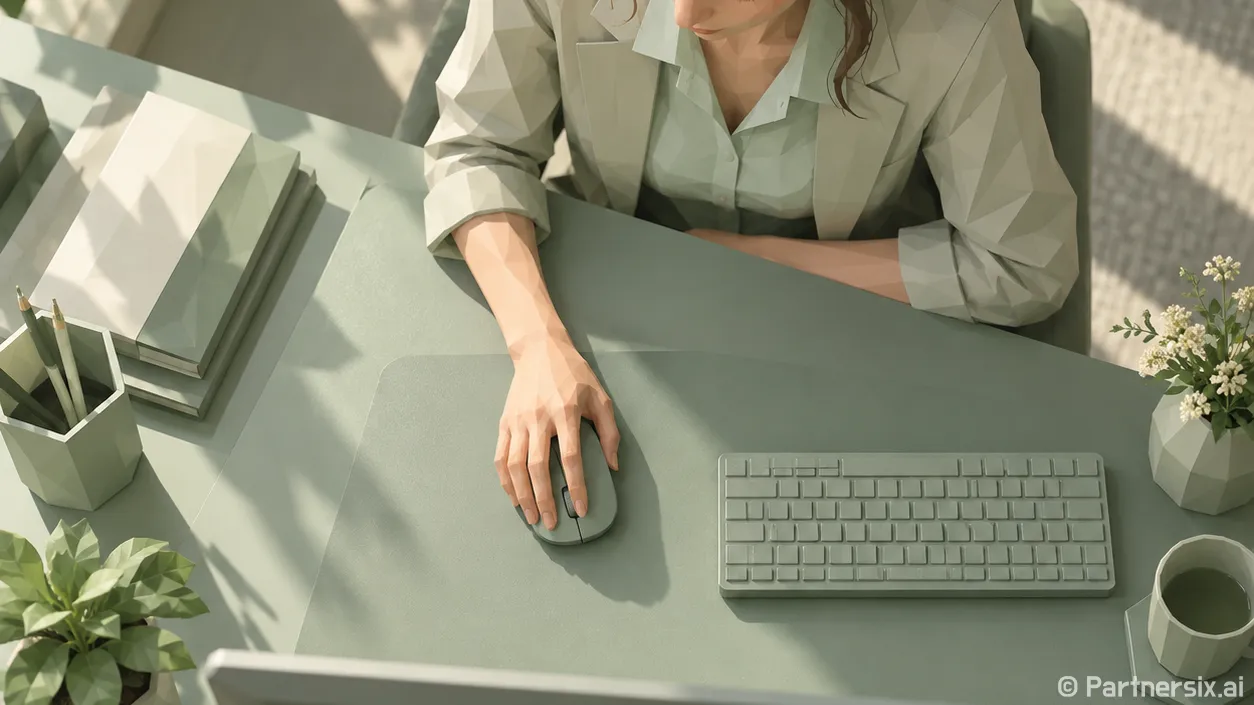
얼마 전 마우스를 바꿨는데, 새 제품이 이전 것보다 비싼데도 손에는 영 어색하더라고요. 클릭감은 마음에 들었지만 손목을 자꾸 바깥쪽으로 꺾게 됐습니다. 며칠 써보고 나서야 이유를 알았어요. 마우스의 모양이 제 손과 잡는 방식에 맞지 않았던 거죠. 마우스는 하루에도 수없이 잡는 물건이라 작은 차이가 꽤 크게 느껴집니다.
먼저 손에 쥐는 방식을 확인하기
마우스를 고를 때는 손 크기만큼 평소 어떻게 잡는지도 중요합니다. 손바닥을 마우스 등에 편하게 얹는다면 손바닥을 받쳐주는 높이와 길이를 살펴보세요. 손가락 끝으로 가볍게 잡고 움직이는 편이라면 너무 크거나 무거운 제품이 부담스러울 수 있습니다. 손바닥은 띄우고 손가락을 구부려 잡는다면 버튼 위치가 자연스럽게 닿는지도 확인할 만합니다.
가능하면 매장에서 실제로 쥐어보는 게 가장 빠릅니다. 검지와 중지가 버튼 위에 억지로 뻗지 않고 놓이는지, 엄지가 옆면에 편하게 닿는지 보세요. 마우스를 앞뒤로 움직일 때 손목만 과하게 비틀게 되는지도 체크하면 좋습니다. 손이 작다고 무조건 작은 마우스가 편한 건 아니고, 손이 크다고 큰 제품이 꼭 맞는 것도 아니더라고요.
온라인으로 사야 한다면 지금 쓰는 마우스의 길이와 너비를 재서 비교해보세요. 현재 제품이 편하다면 비슷한 크기부터, 손바닥이 남거나 손가락이 답답하다면 그 부분을 바꾸는 식입니다. 제품 사진만 보면 크기 차이가 잘 드러나지 않아서 치수를 함께 보는 편이 낫습니다.
유선과 무선은 쓰는 자리로 고르기
책상 한곳에서만 쓴다면 유선 마우스도 충분히 편합니다. 배터리를 신경 쓸 필요가 없고 연결 과정도 단순하죠. 다만 케이블이 책상 모서리에 걸리거나 움직임을 방해한다면 그 불편함이 계속 쌓일 수 있습니다. 노트북을 들고 자주 이동한다면 선이 없는 쪽이 가방에 넣고 꺼내기 수월합니다.
무선은 연결 방식도 확인해야 합니다. 블루투스 방식은 별도의 USB 수신기 없이 연결할 수 있어 포트가 부족한 노트북에 편리합니다. USB 수신기를 쓰는 방식은 컴퓨터에 꽂아두고 사용하는 흐름이 간단하지만, 수신기를 잃어버리지 않도록 보관할 자리가 필요합니다. 여러 기기를 오가며 쓴다면 기기 전환 버튼이 있는지도 꽤 중요한 차이입니다.
배터리 역시 생활 방식에 맞춰 보면 됩니다. 건전지를 교체하는 방식이 편한 사람도 있고, 케이블로 충전하는 방식이 익숙한 사람도 있습니다. 충전식이라면 충전 중에도 사용할 수 있는지, 충전 단자가 손에 잘 닿는 위치인지 확인해두면 좋습니다. 실제로는 화려한 기능보다 이런 사소한 사용 과정이 만족도를 좌우할 때가 많습니다.
커서 속도는 숫자보다 손의 움직임에 맞추기
마우스를 새로 연결한 뒤 커서가 너무 빠르거나 느리다면 제품부터 탓할 필요는 없습니다. 운영체제의 포인터 속도를 먼저 바꿔보세요. 화면 끝까지 가려고 마우스를 여러 번 들어 옮긴다면 속도를 조금 높이고, 작은 버튼을 자꾸 지나친다면 낮추는 식입니다. 한 번에 크게 바꾸기보다 한두 단계씩 조절해야 차이를 느끼기 쉽습니다.
DPI를 조절할 수 있는 마우스라면 같은 방식으로 맞추면 됩니다. DPI는 마우스를 일정 거리 움직였을 때 커서가 얼마나 이동하는지와 관련된 값입니다. 예를 들어 800으로 쓸 때 화면을 가로지르기 답답하고 1600에서는 작은 글씨를 누르기 어렵다면, 그 사이 값을 시험해볼 수 있습니다. 숫자가 높다고 무조건 좋은 것은 아닙니다. 모니터 크기와 작업 습관에 맞는 값이 편한 값입니다.
버튼이 많은 제품은 자주 쓰는 동작 하나만 먼저 지정해도 활용도가 달라집니다. 브라우저의 뒤로 가기나 작업 화면 전환처럼 반복하는 동작이 좋은 출발점입니다. 버튼마다 기능을 채워 넣으면 처음에는 오히려 잘못 누르기 쉬우니, 손이 자연스럽게 닿는 버튼부터 써보는 편이 편합니다.
마우스가 불편할 때는 주변도 함께 보기
잘 맞는 마우스라도 책상 환경이 불편하면 쓰기 어렵습니다. 마우스가 키보드에서 너무 멀리 떨어져 있으면 손을 뻗은 자세가 오래 이어집니다. 키보드 옆에 마우스를 놓을 공간을 확보하고, 팔을 움직일 때 책상 위 물건에 걸리지 않는지 확인해보세요. 표면이 유리처럼 반사가 심하거나 울퉁불퉁하다면 커서 움직임이 고르지 않을 수 있어 마우스 패드를 써보는 것도 방법입니다.
커서가 갑자기 튀거나 클릭이 잘 안 될 때는 센서 주변과 버튼 틈에 먼지가 있는지 살펴보세요. 전원을 끄거나 연결을 해제한 뒤 부드러운 천으로 겉면을 닦고, 센서 주변의 먼지는 가볍게 제거하면 됩니다. 무선 제품이라면 배터리 상태와 연결도 함께 확인해보세요. 작은 점검으로 해결되는 경우가 있어서 바로 새 제품을 찾기 전에 해볼 만합니다.
저는 마우스를 고를 때 인기 순위보다 지금 쓰는 제품에서 무엇이 불편한지 먼저 적어봅니다. 손에 닿는 모양, 연결 방식, 커서 속도 중 어느 부분을 바꾸고 싶은지 알면 선택지가 훨씬 선명해집니다. 매일 쓰는 물건인 만큼 처음 쥐었을 때의 편안함과 며칠간 써본 느낌을 함께 믿는 편이 좋겠습니다.