마우스가 불편할 때 설정부터 바꾸는 방법
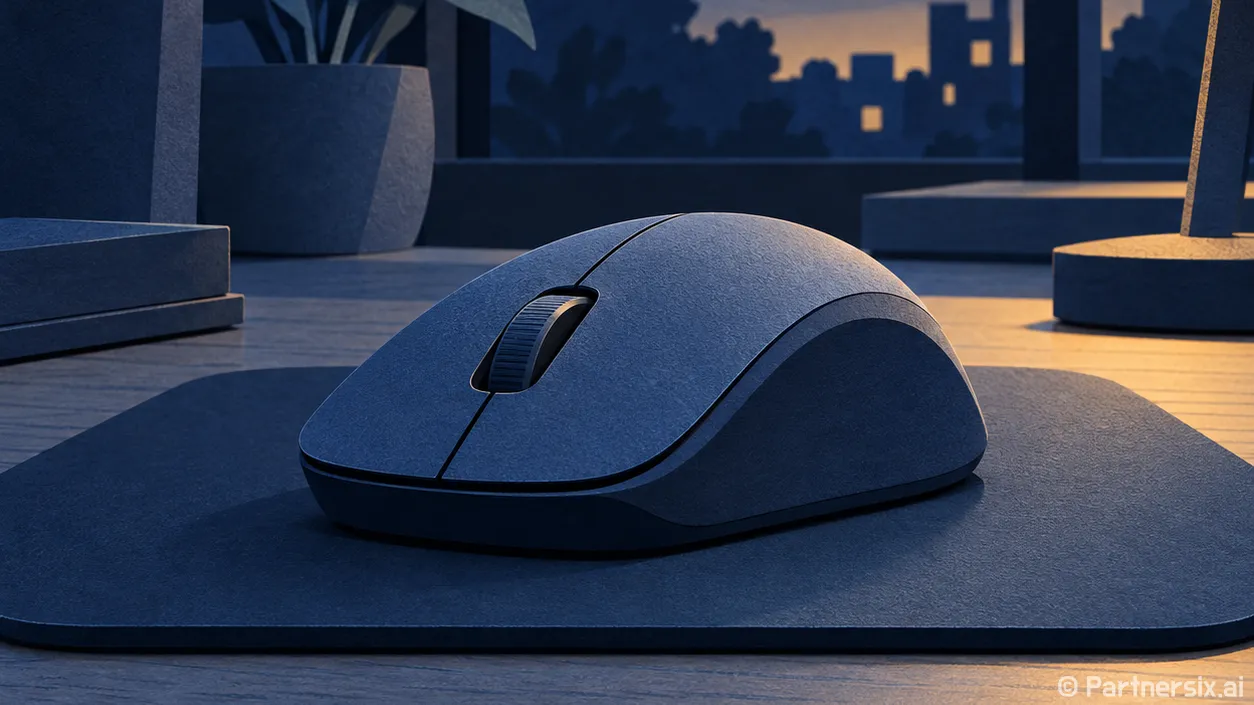
얼마 전 마우스를 바꿨는데, 새 제품인데도 커서가 자꾸 목표를 지나쳤습니다. 손에 안 맞는 마우스를 샀나 싶었죠. 그런데 포인터 속도를 조금 낮추고 책상 위 공간을 확보하니 훨씬 다루기 편해졌습니다. 마우스가 불편할 때는 제품을 탓하기 전에 설정과 사용 환경을 하나씩 확인하는 편이 좋습니다.
포인터 속도는 평소 작업으로 맞추기
포인터가 빠르면 화면 끝까지 적은 손동작으로 이동할 수 있습니다. 반대로 너무 빠르면 작은 버튼을 누르거나 글자 사이에 커서를 놓을 때 자꾸 지나치게 됩니다. 느린 설정도 답은 아닙니다. 화면을 가로지르려고 손목을 여러 번 움직여야 한다면 작업 흐름이 끊기거든요.
설정을 바꿀 때는 평소 자주 하는 작업을 기준으로 삼아보세요. 브라우저의 작은 탭을 누르고, 문서에서 한 글자 사이를 클릭하고, 화면 양쪽의 창을 번갈아 선택해 보는 겁니다. 세 가지가 모두 무리 없이 되면 적당한 속도에 가까워진 셈입니다. 숫자를 한꺼번에 크게 바꾸기보다 한 단계씩 조절해야 차이를 느끼기 쉽습니다.
마우스에 DPI 조절 버튼이 있다면 컴퓨터의 포인터 속도 설정과 구분해서 생각하면 편합니다. DPI는 마우스가 움직임을 감지하는 정도에 관한 값이고, 컴퓨터의 포인터 속도는 그 움직임을 화면에 어떻게 반영할지 조절합니다. 두 설정을 동시에 바꾸면 무엇 때문에 편해졌는지 알기 어렵습니다. 먼저 하나만 조절하고 잠깐 사용해 본 뒤, 필요할 때 다른 설정을 만져보는 쪽이 낫습니다.
커서가 튄다면 책상 표면부터 확인하기
커서가 갑자기 튀거나 움직임이 끊기면 감도 문제처럼 느껴집니다. 하지만 마우스 아래쪽 센서에 먼지가 붙었거나, 사용하는 표면이 고르지 않아도 비슷한 일이 생길 수 있습니다. 특히 반사가 심한 유리 책상이나 무늬가 복잡한 표면에서는 마우스에 따라 추적이 일정하지 않을 수 있습니다.
이럴 때는 종이 한 장이나 평평한 마우스패드 위에서 같은 동작을 반복해 보세요. 표면을 바꾸자마자 움직임이 안정된다면 설정을 계속 건드릴 필요가 없습니다. 센서 주변에 먼지가 보이면 전원을 끄고 부드러운 마른 천으로 가볍게 닦습니다. 액체를 마우스에 직접 뿌리거나 센서 안쪽을 날카로운 물건으로 긁는 일은 피하는 게 좋습니다.
무선 마우스라면 전원 상태도 함께 확인할 만합니다. 배터리가 부족하거나 충전이 거의 끝나갈 때 연결이 불안정해질 수 있습니다. USB 수신기를 쓰는 제품은 수신기가 제대로 꽂혀 있는지, 블루투스 제품은 연결이 유지되는지 살펴보면 원인을 좁히기 쉽습니다. 유선 마우스라면 케이블이 책상 모서리에 걸려 움직임을 방해하는지도 확인해 보세요.
손이 닿는 위치를 조금 바꿔보기
마우스를 쓸 때 팔을 멀리 뻗어야 한다면 같은 클릭도 번거롭게 느껴집니다. 키보드와 마우스 사이가 지나치게 벌어져 있지 않은지 보고, 자주 쓰는 물건은 손이 자연스럽게 닿는 곳에 놓아보세요. 마우스 주변에 컵이나 서류가 쌓여 있으면 움직일 공간이 좁아져 자꾸 들어 올려야 할 수도 있습니다.
잡는 힘도 의외로 차이가 납니다. 커서가 마음대로 움직이지 않는다고 마우스를 꽉 쥐면 미세한 움직임이 더 어색해질 수 있죠. 손을 가볍게 얹고 클릭할 때만 손가락에 힘을 주는 식으로 써보면 자신에게 편한 움직임을 찾기 쉽습니다. 손목을 한 자세로 오래 고정하는 것보다 작업 중간에 손을 내려놓고 잠깐 쉬는 것도 좋고요.
마우스 크기가 맞는지도 평소 동작으로 판단할 수 있습니다. 버튼을 누르려고 손가락을 계속 뻗어야 하거나, 손바닥을 올릴 자리가 부족해 손가락에만 힘이 들어간다면 크기나 모양이 불편한 것일 수 있습니다. 다만 처음 쥐었을 때 느낌만으로 단정하기는 어렵습니다. 실제로 클릭하고 끌어 놓는 동작을 몇 분 해봐야 차이가 드러납니다.
클릭이 답답할 때 확인할 순서
한 번 눌렀는데 두 번 눌린 것처럼 작동한다면 먼저 특정 프로그램에서만 일어나는지 확인해 보세요. 파일을 열 때만 그렇다면 더블 클릭 속도 설정이 맞지 않을 수 있고, 여러 곳에서 클릭이 제멋대로 반복된다면 버튼 상태를 의심할 만합니다. 반대로 클릭이 잘 입력되지 않을 때는 배터리나 연결 상태부터 보는 편이 간단합니다.
드래그가 자꾸 풀리는 경우에도 같은 방식이 통합니다. 문서에서 글자를 선택하거나 파일을 옮길 때 손가락을 누른 채 천천히 움직여 보세요. 여러 프로그램에서 반복된다면 마우스 버튼 문제일 가능성이 커집니다. 다른 마우스를 잠깐 연결해 같은 동작을 해보면 컴퓨터 설정과 마우스 자체 중 어디를 더 살펴야 할지 판단하는 데 도움이 됩니다.
마우스를 편하게 쓰는 데 거창한 설정은 필요하지 않습니다. 저는 커서가 불편하게 느껴질 때 포인터 속도, 책상 표면, 손이 닿는 위치를 차례로 확인합니다. 한 번에 하나씩 바꾸면 내 손에 맞는 상태가 무엇인지 훨씬 분명해집니다.